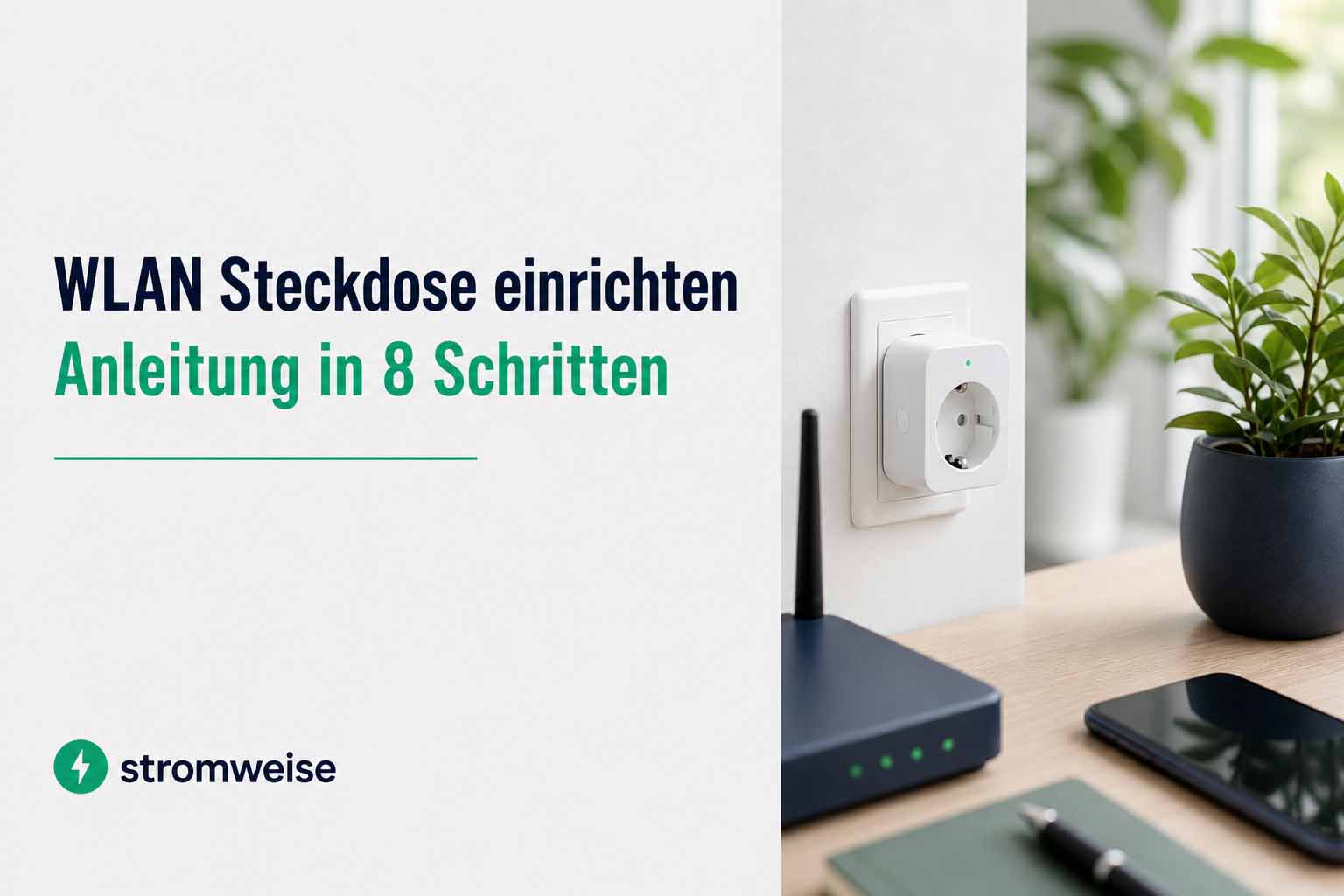
Eine smarte Steckdose kostet oft weniger als 15 Euro und ist in wenigen Minuten startklar, sofern das WLAN mitspielt. Genau da hakt es aber häufig: Die App findet nichts, die LED blinkt endlos oder die Verbindung bricht nach zwei Tagen wieder ab. Fast immer steckt dahinter ein kleines Detail, das sich schnell beheben lässt.
In dieser Anleitung gehen wir die Einrichtung Schritt für Schritt durch, vom Kopplungsmodus über die WLAN-Verbindung bis zum fertigen Zeitplan. Dazu bekommst du eine Vergleichstabelle der Funkstandards, konkrete Lösungen bei Verbindungsproblemen und eine ehrliche Rechnung, was so eine Steckdose selbst an Strom zieht.
Ein Punkt vorab, der viel Frust erspart: Die meisten smarten Steckdosen funken ausschließlich im 2,4-GHz-Band. Wenn dein Smartphone während der Einrichtung im 5-GHz-Netz hängt, scheitert die Kopplung oft schon an dieser Kleinigkeit. Merk dir das für Schritt 4, dort kommen wir darauf zurück.
Das brauchst du für die Einrichtung
Bevor es losgeht, leg dir Folgendes bereit:
- Smartphone oder Tablet
- die offizielle App des Anbieters oder eine kompatible Smart-Home-App
- WLAN-Name und WLAN-Passwort
- die Steckdose in Reichweite des Routers
- bei Matter-Modellen den QR- oder Einrichtungscode
Wirf außerdem einen Blick auf die maximale Schaltleistung auf dem Typenschild. Eine Steckdose für Innenräume gehört nicht nach draußen oder in feuchte Umgebung. Und Elektrogeräte mit erhöhter Brandgefahr, etwa Bügeleisen oder Heizstrahler, solltest du nicht unbeaufsichtigt automatisieren.
Lade dann die App herunter, leg bei Bedarf ein Konto an und aktiviere Bluetooth sowie den Zugriff auf dein lokales Netzwerk. Wähle ein individuelles Passwort und schalte die Zwei-Faktor-Authentisierung ein, wenn sie angeboten wird. Das Bundesamt für Sicherheit in der Informationstechnik empfiehlt zusätzlich, smarte Technik in einem getrennten Gäste- oder IoT-WLAN zu betreiben, damit sie von sensiblen Dingen wie Onlinebanking getrennt bleibt. Nutze dafür mindestens WPA2, besser WPA3, und ein langes Passwort.
Schritt für Schritt: Steckdose ins WLAN bringen
Kopplungsmodus starten
Steck die smarte Steckdose direkt in eine Wandsteckdose, nicht in eine Mehrfachleiste. Bei vielen Modellen beginnt die Statusleuchte automatisch zu blinken. Falls nicht:
- Ein-/Aus- oder Reset-Taste gedrückt halten
- Warten, bis die LED schnell blinkt
- In der App auf das Pluszeichen oder „Hinzufügen“ tippen
- Als Typ „Steckdose“ auswählen
Wie lange du die Taste halten musst, hängt vom Modell ab und steht in der Bedienungsanleitung.
Die WLAN-Verbindung herstellen
Jetzt kommt der entscheidende Teil:
- Verbinde dein Smartphone mit dem 2,4-GHz-WLAN deines Routers
- Wähle dieses Netz in der App aus
- Gib das WLAN-Passwort ein
- Warte, bis die LED dauerhaft leuchtet oder die App Erfolg meldet
Die Steckdose sollte dabei nah am Router stehen. Zwei dicke Wände dazwischen reichen schon, damit die Kopplung scheitert. Wenn dein Router ohnehin rund um die Uhr läuft, lohnt übrigens ein Blick auf den Stromverbrauch deines Routers, denn der summiert sich über das Jahr deutlich stärker als die smarte Steckdose selbst.
Wichtig: Nicht jede smarte Steckdose nutzt WLAN. FRITZ!DECT-Modelle melden sich per DECT direkt an der FRITZ!Box an, ganz ohne App-Kopplung im WLAN.
Matter-Steckdose einrichten
Bei einem Matter-kompatiblen Modell scannst du einfach den aufgedruckten QR-Code in einer unterstützten Smart-Home-App oder tippst den Zahlencode ein. Die Ersteinrichtung läuft meist über Bluetooth. Danach kannst du die Steckdose je nach Plattform sogar mit mehreren Smart-Home-Systemen gleichzeitig teilen, etwa Apple Home und Google Home parallel.
Gib der Steckdose anschließend einen eindeutigen Namen wie „Stehlampe Wohnzimmer“ und ordne sie dem richtigen Raum zu. Das erleichtert später die Sprachsteuerung enorm. Teste dann das Schalten über die App und prüfe, ob dein angeschlossenes Elektrogerät nach dem Einschalten wirklich startet. Manche Fernseher oder Kaffeemaschinen bleiben nach einer Stromunterbrechung im Stand-by hängen. Installiere zum Schluss verfügbare Firmware-Updates und aktiviere automatische Updates, wenn möglich.
Zeitplan, Sprachsteuerung und Funkstandards im Vergleich
Den Zeitplan findest du in den meisten Apps unter: Steckdose auswählen, dann „Zeitplan“, dann Pluszeichen. Dort legst du fest, ob ein- oder ausgeschaltet wird, zu welcher Uhrzeit, an welchen Wochentagen und ob der Plan aktiv ist. Für komplette Abläufe brauchst du meist zwei Einträge:
- Montag bis Freitag um 18:00 Uhr einschalten
- Montag bis Freitag um 23:00 Uhr ausschalten
Viele Apps können zusätzlich Sonnenaufgang, Sonnenuntergang, Countdown-Timer oder einen Abwesenheitsmodus. Ein Hinweis zur Sicherheit: Automatisierungen sind reine Komfortfunktionen. Für alles, wo ein verpasster Schaltvorgang Schaden anrichten könnte, sind sie tabu.
Für die Sprachsteuerung öffnest du Alexa, Google Home oder ein anderes System, tippst auf „Hinzufügen“, verbindest dein Konto oder das Matter-Modell und ordnest die Steckdose einem Raum zu. Danach reicht ein Satz wie „Schalte die Stehlampe ein“.
So unterscheiden sich die drei gängigen Funkstandards:
| Funkstandard | Verbindung läuft über | Typische Reichweite | Passt gut, wenn |
|---|---|---|---|
| WLAN (2,4 GHz) | Router direkt | mittel, wanddurchlässig | du günstig starten willst und keinen Hub hast |
| DECT | FRITZ!Box | hoch, sehr stabil | du ohnehin eine FRITZ!Box besitzt |
| Matter | Bluetooth-Start, dann WLAN oder Thread | je nach Netz | du mehrere Plattformen parallel willst |
Und was kostet der Dauerbetrieb? Eine smarte Steckdose zieht selbst etwa 1 Watt. Der Rechenweg: 1 W × 24 h × 365 Tage = 8,76 kWh pro Jahr. Bei 0,37 €/kWh sind das rund 3,24 Euro jährlich. Dem gegenüber steht das Sparpotenzial: Trennt die Steckdose nachts einen Fernseher mit 10 Watt Stand-by für 12 Stunden täglich vom Netz, spart das 43,8 kWh, also etwa 16 Euro pro Jahr. Ähnliches Denken lohnt sich beim Funknetz selbst, mehr dazu im Beitrag zum Stromverbrauch von WLAN-Repeatern.
Wenn die Einrichtung hakt, prüfe der Reihe nach: richtiges WLAN-Band, korrektes Passwort, Abstand zum Router, blinkende LED im Kopplungsmodus, aktuelle App- und Firmware-Version. Hilft das nicht, starte Router, Smartphone und Steckdose neu. Als letzte Option setzt ein Werksreset die Steckdose komplett zurück, danach richtest du sie frisch ein. Bei häufigen Abbrüchen im laufenden Betrieb lohnt es sich, die Signalstärke zu verbessern und Funkstörquellen wie Mikrowellen oder dicht daneben platzierte Bluetooth-Technik zu reduzieren.
In den meisten Fällen hängt das Smartphone im 5-GHz-Netz, während die Steckdose nur 2,4 GHz kann. Trenne die Bänder im Router testweise oder deaktiviere kurz die Band-Automatik. Prüfe außerdem, ob Bluetooth aktiv ist und die App Zugriff auf das lokale Netzwerk hat.
Das hängt vom Modell ab. Viele schalten im lokalen Netz weiter, solange der Router läuft. Zeitpläne sind oft direkt auf der Steckdose gespeichert und laufen auch bei Internetausfall weiter. Nur Fernzugriff und Sprachbefehle über Cloud-Assistenten brauchen eine aktive Internetverbindung.
Fast jede, solange sie nach dem Einstecken von selbst angeht. Lampen mit eigenem Sensortaster starten nach einer Stromunterbrechung teilweise nicht automatisch. Teste das einmal manuell, bevor du den Zeitplan aktivierst.
Bei Elektronik mit spürbarem Stand-by-Verbrauch ja. Schon ein einziges Heimkino-Setup mit 15 Watt Dauer-Stand-by kostet dich 15 W × 24 h × 365 = 131,4 kWh, also rund 48,60 Euro im Jahr. Die Steckdose holt ihren Kaufpreis dann in wenigen Monaten wieder rein, und der Komfort kommt obendrauf.